
Cum salvezi un fișier ZIP atașat unui PDF
Pași pentru a extrage fișierele ZIP atașate într-un PDF (de exemplu la bilanț), atunci când Adobe Reader refuză exportul — printr-o mică modificare în Registry.
Medialogic
Autor
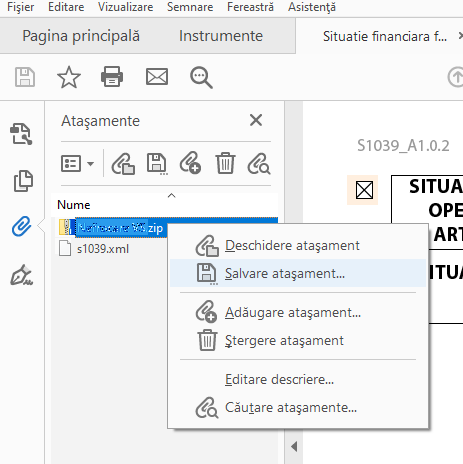
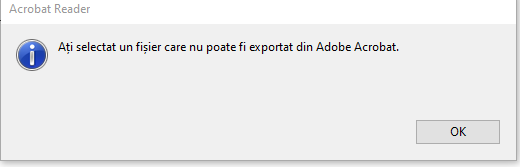
Uneori ai nevoie să recuperezi fișiere atașate unui bilanț sau altui document PDF, pe care nu le mai ai salvate separat. În mod normal, când încerci această operațiune, primești eroarea: „You selected a file type that cannot be exported from Adobe Reader.”
Ca să poți extrage fișiere ZIP dintr-un PDF, urmează pașii de mai jos.
Pașii
1. Închide toate sesiunile de Adobe Reader (toate documentele PDF deschise).
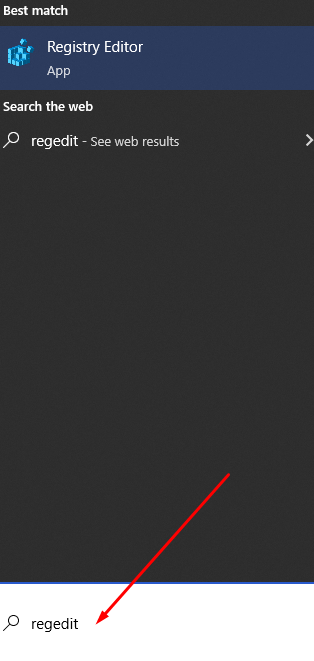
2. Apasă tasta Windows, scrie regedit și apasă Enter.
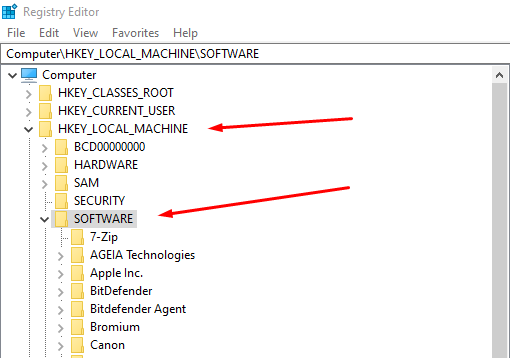
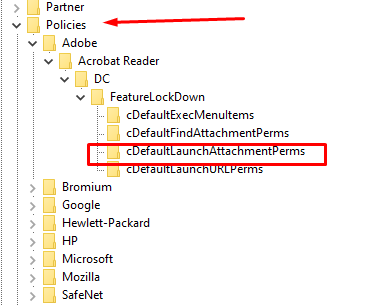
3. Dă dublu-clic pentru a extinde elementele marcate.
4. Caută secțiunea Policies, extinde-o și găsește elementul marcat. Dacă folosești altă versiune (de exemplu Adobe Acrobat), deschide secțiunea corespunzătoare ei.
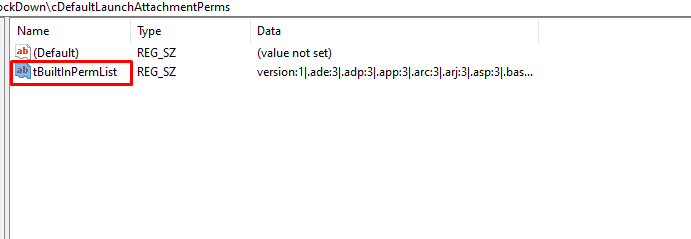
5. Dă dublu-clic aici, pe valoarea marcată.
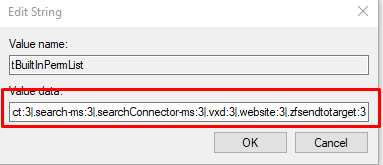
6. În fereastra care se deschide, selectează tot textul din câmpul marcat (Select All – Ctrl+A), apoi copiază-l (Ctrl+C).
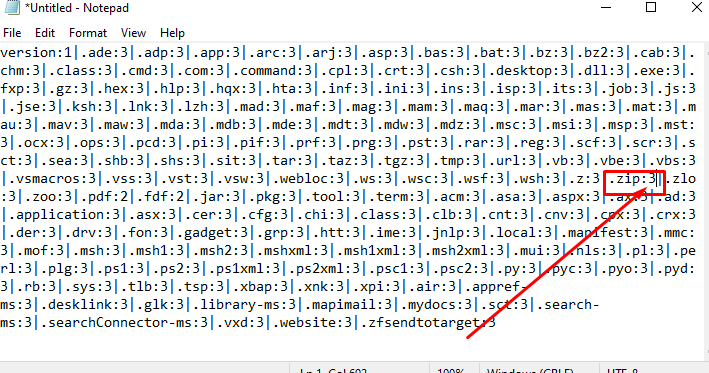
7. Deschide Notepad și lipește textul din clipboard (Ctrl+V).
8. Caută .zip, apoi schimbă cifra 3 în 1, în locul marcat.
9. Mută tot textul din Notepad înapoi în fereastra din care l-ai luat: selectează-l cu Ctrl+A, copiază-l (Ctrl+C), mergi la fereastra de la pasul 6, șterge tot (Ctrl+A, apoi Del) și lipește (Ctrl+V).
10. Confirmă operațiunea apăsând OK, apoi închide fereastra Registry.
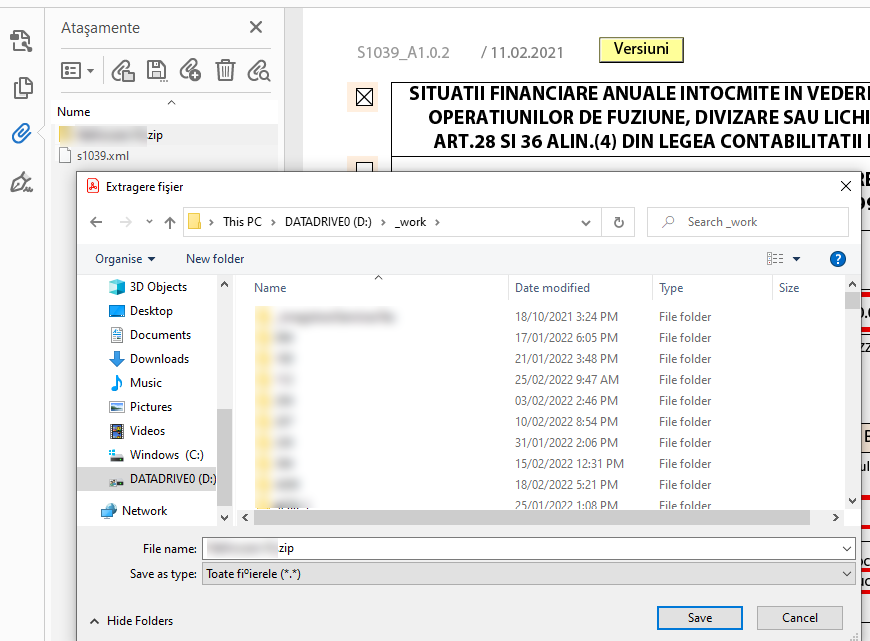
Gata — acum vei putea extrage fișierul ZIP atașat în PDF.
Ai nevoie de ajutor cu raportarea?
Echipa Medialogic îți răspunde rapid — de la SAF-T și e-Factura până la alegerea programului potrivit.