
e-Factura în e-Tigris: cum transmiți și primești facturi
Ghid pas cu pas pentru transmiterea și primirea facturilor prin SPV / RO e-Factura, direct din e-Tigris: autorizare fără semnătură, trimitere XML, preluare de la furnizori și generare PDF.
Medialogic
Autor
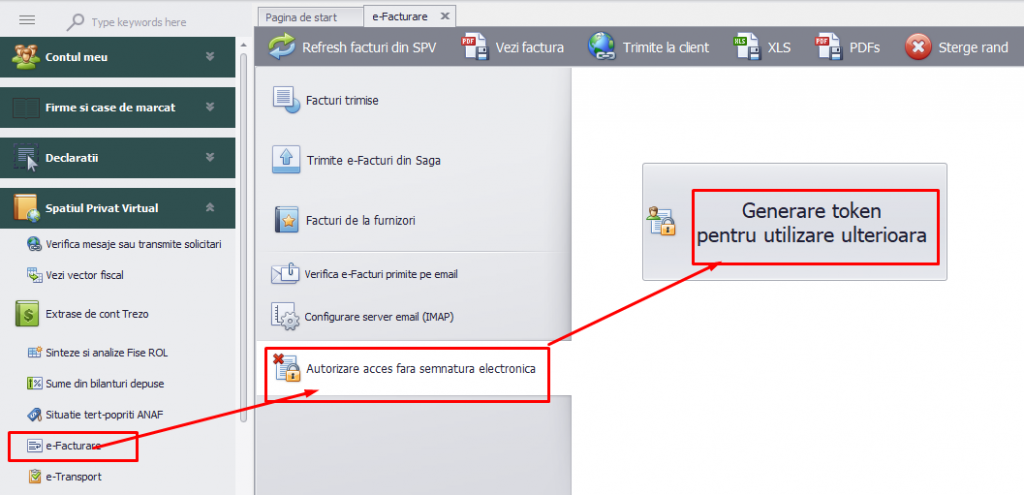
Dacă ești la prima utilizare a modulului de e-Factura, este necesar să generezi un token de autorizare a semnăturii electronice. Astfel, interacțiunile cu SPV / RO e-Factura se pot face fără să ai semnătura în calculator.
1. Autorizare acces fără semnătură
Intră în SPV → e-Factura și alege tab-ul de autorizare acces. După ce apeși pe „Generare token", ți se va solicita certificatul de semnătură electronică — ai grijă să-l selectezi pe cel corect. La final, ar trebui să apară mesajul că tokenul a fost preluat.
Transmitere e-Facturi
Dacă ai deja XML-urile generate, urmează pașii:
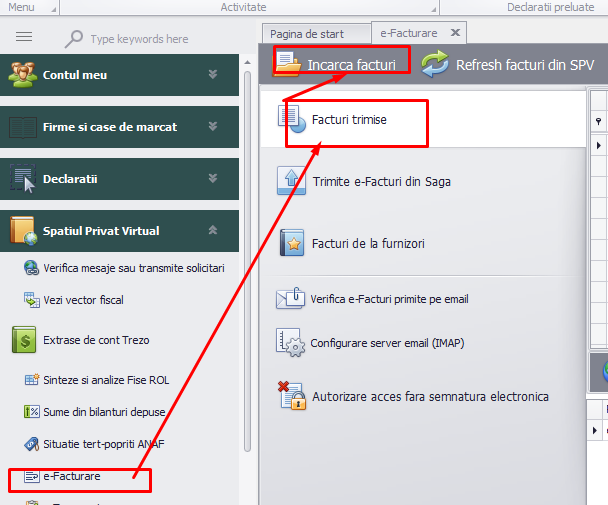
- Intră în SPV → e-Factura, alege tab-ul „Facturi trimise", apoi „Încarcă facturi". Alege XML-urile de transmis și confirmă operațiunea.
Starea facturilor trimise se verifică la intrarea în program sau la cerere, apăsând pe butonul Refresh.
Preluare facturi de la furnizori din SPV
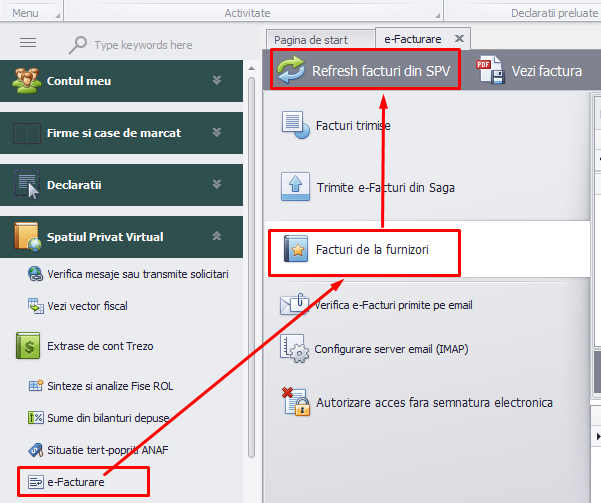
Intră în modulul SPV → e-Factura, apoi „Facturi de la furnizori" și apasă Refresh. Vei primi facturile chiar dacă nu ești înregistrat în RO e-Factura, dar furnizorii tăi le-au încărcat în SPV.
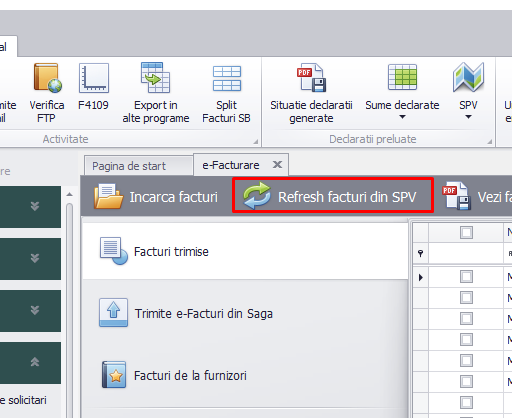
Generare PDF la facturile emise/primite
Dacă vrei să vizualizezi facturile emise sau primite, ai două variante:
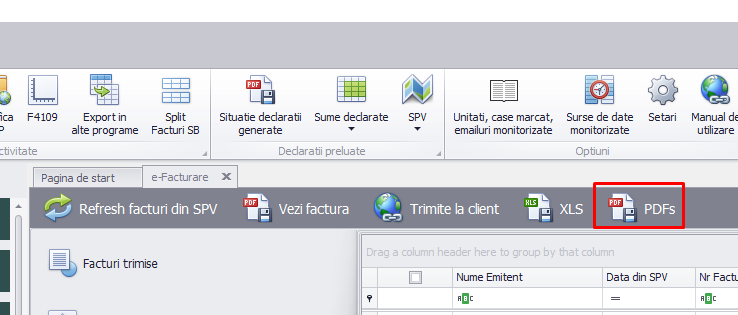
- Factura selectată — selectezi factura și apeși „Vezi factura".
- Generare PDF pentru toate facturile — apeși pe butonul „PDFs".
Se vor genera facturi în format PDF, iar locația lor va fi afișată jos, în bara de stare.
Ai nevoie de ajutor cu raportarea?
Echipa Medialogic îți răspunde rapid — de la SAF-T și e-Factura până la alegerea programului potrivit.